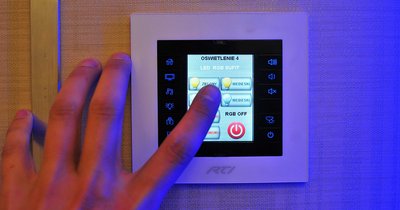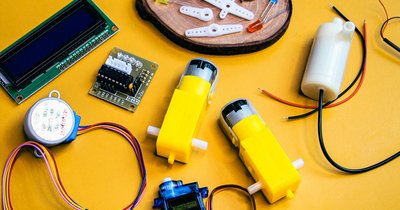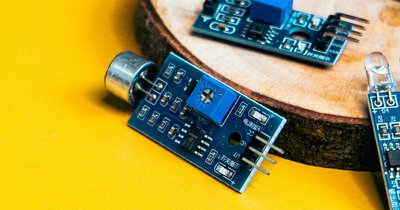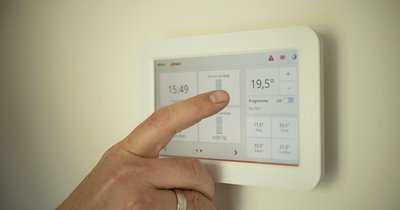
Inteligentny dom przestał być fanaberią pasjonatów technologii i stał się rozwiązaniem dostępnym dla każdego, kto chce zwiększyć komfort, bezpieczeństwo oraz efektywność energetyczną swojego mieszkania. Wśród dostępnych platform szczególne miejsce zajmuje Home Assistant – otwartoźródłowy system, który integruje tysiące urządzeń różnych producentów w jednym, spójnym ekosystemie. W tym artykule przeprowadzimy Cię przez pierwsze kroki konfiguracji oraz pokażemy, jak zbudować praktyczne scenariusze automatyki, które od razu docenisz w codziennym użytkowaniu.
Czym jest Home Assistant i dlaczego warto go wybrać
Home Assistant (w skrócie HA) to platforma do zarządzania inteligentnym domem, która działa lokalnie na Twoim sprzęcie. Oznacza to, że większość operacji odbywa się bez konieczności wysyłania danych do chmury producenta urządzeń. To ogromna zaleta zarówno z punktu widzenia prywatności, jak i niezawodności – Twoje automatyzacje działają nawet wtedy, gdy zawiedzie połączenie z internetem.
Najważniejsze powody, dla których warto rozważyć Home Assistant:
- Niezależność od producentów – system obsługuje ponad 2000 integracji, od Philips Hue, przez IKEA Trådfri, po urządzenia Xiaomi, Sonoff czy Tuya.
- Lokalne przetwarzanie – mniejsze opóźnienia i większe bezpieczeństwo danych.
- Brak opłat abonamentowych – oprogramowanie jest całkowicie darmowe i otwarte.
- Ogromna społeczność – tysiące gotowych rozwiązań, blueprintów i dodatków.
- Elastyczność – możliwość tworzenia zaawansowanych automatyzacji dopasowanych do indywidualnych potrzeb.
Co będzie potrzebne na start
Zanim zaczniesz tworzyć scenariusze, musisz przygotować odpowiednie środowisko. Home Assistant można uruchomić na kilka sposobów, ale dla początkujących najwygodniejsza będzie dedykowana instalacja na Raspberry Pi lub mini-komputerze typu Intel NUC.
Minimalny zestaw sprzętowy
- Raspberry Pi 4 (zalecane 4 GB RAM) lub nowszy model.
- Karta microSD o pojemności minimum 32 GB lub – co znacznie lepsze – dysk SSD podłączony przez USB.
- Stabilny zasilacz oraz obudowa z chłodzeniem.
- Połączenie sieciowe – najlepiej przewodowe (Ethernet) dla stabilności.
Opcjonalnie warto zaopatrzyć się w koordynator Zigbee (na przykład Sonoff Zigbee 3.0 USB Dongle Plus), który pozwoli na bezpośrednią komunikację z czujnikami i żarówkami bez konieczności korzystania z mostków producenta. To inwestycja, która szybko się zwraca w postaci wygody i niezależności.
Instalacja Home Assistant krok po kroku
Najprostszą metodą instalacji jest wykorzystanie obrazu Home Assistant OS, który zawiera wszystko, czego potrzebujesz do startu. Oto podstawowe kroki:
- Pobierz Raspberry Pi Imager ze strony oficjalnej i zainstaluj go na swoim komputerze.
- W programie wybierz opcję wgrania obrazu systemu – w sekcji „inne systemy" znajdziesz gotowy obraz Home Assistant.
- Wskaż kartę microSD lub dysk SSD jako nośnik docelowy i rozpocznij zapis.
- Po zakończeniu włóż nośnik do Raspberry Pi, podłącz zasilanie oraz kabel sieciowy.
- Odczekaj kilka–kilkanaście minut na pierwszą inicjalizację systemu.
- W przeglądarce na komputerze wpisz adres
http://homeassistant.local:8123, aby uruchomić kreator konfiguracji.
Kreator poprowadzi Cię przez utworzenie konta administratora, ustawienie lokalizacji (ważne dla automatyzacji opartych na wschodzie i zachodzie słońca) oraz wykrycie pierwszych urządzeń w Twojej sieci. Home Assistant automatycznie zaproponuje integracje dla znalezionych sprzętów.
Podstawowe pojęcia, które musisz znać
Zanim przejdziemy do tworzenia scenariuszy, warto zrozumieć kilka kluczowych terminów używanych w Home Assistant:
- Encja (entity) – pojedynczy element systemu, na przykład żarówka, czujnik temperatury czy przełącznik. Każda encja ma swój unikalny identyfikator, na przykład
light.salon_lampa. - Urządzenie (device) – fizyczny sprzęt, który może składać się z wielu encji (na przykład czujnik ruchu zawierający encję ruchu, temperatury i poziomu baterii).
- Integracja (integration) – sposób połączenia Home Assistant z konkretnym producentem lub protokołem.
- Automatyzacja (automation) – reguła określająca, co ma się stać i kiedy.
- Skrypt (script) – sekwencja akcji, którą można uruchomić ręcznie lub w ramach automatyzacji.
- Scena (scene) – zapisany stan wielu urządzeń, który można przywołać jednym poleceniem.
Każda automatyzacja w Home Assistant opiera się na trzech filarach: wyzwalaczu (trigger), warunku (condition) oraz akcji (action). Wyzwalacz to zdarzenie, które uruchamia regułę. Warunek to opcjonalne kryterium, które musi być spełnione, aby akcja została wykonana. Akcja to działanie, jakie ma zostać podjęte.
Scenariusz 1: Automatyczne włączanie światła po zmroku
Zacznijmy od klasycznego, ale niezwykle praktycznego rozwiązania. Chcemy, aby światło w salonie włączało się automatycznie po zachodzie słońca. Home Assistant zna dokładny czas wschodu i zachodu dzięki ustawionej lokalizacji.
Tworzenie automatyzacji przez interfejs graficzny
- Przejdź do menu Ustawienia → Automatyzacje i sceny.
- Kliknij Utwórz automatyzację, a następnie wybierz „Zacznij od pustej automatyzacji".
- W sekcji wyzwalaczy wybierz typ Słońce i ustaw zdarzenie na „Zachód słońca".
- W sekcji akcji wybierz Wywołaj usługę, a następnie
light.turn_oni wskaż encję lampy salonowej. - Zapisz automatyzację, nadając jej czytelną nazwę, na przykład „Światło salon po zachodzie słońca".
Jeśli wolisz pracować w trybie tekstowym, ta sama automatyzacja w formacie YAML wygląda następująco:
alias: Światło salon po zachodzie słońca
trigger:
  - platform: sun
    event: sunset
action:
  - service: light.turn_on
    target:
      entity_id: light.salon_lampa
mode: single
Możesz dodać przesunięcie czasowe, na przykład włączenie światła 15 minut przed zachodem słońca, dodając do wyzwalacza parametr offset: "-00:15:00". To drobny szczegół, który sprawi, że dom będzie reagował dokładnie tak, jak tego oczekujesz.
Scenariusz 2: Czujnik ruchu w korytarzu
Ten scenariusz to absolutny klasyk automatyki domowej, który doceni każdy domownik wstający w nocy. Chcemy, aby światło w korytarzu zapalało się automatycznie przy wykryciu ruchu i gasło po określonym czasie bezruchu.
Do realizacji potrzebujemy czujnika ruchu (na przykład Zigbee Aqara) oraz sterowanego źródła światła. Oto kompletna automatyzacja:
alias: Światło korytarz na ruch
trigger:
  - platform: state
    entity_id: binary_sensor.korytarz_ruch
    to: "on"
condition: []
action:
  - service: light.turn_on
    target:
      entity_id: light.korytarz_lampa
    data:
      brightness_pct: 60
mode: restart
Zwróć uwagę na parametr mode: restart. Dzięki niemu każde nowe wykrycie ruchu resetuje licznik wyłączenia, co zapobiega gaśnięciu światła, gdy ktoś wciąż przebywa w korytarzu. Aby światło gasło po braku ruchu, tworzymy drugą automatyzację:
alias: Wyłącz światło korytarz po braku ruchu
trigger:
  - platform: state
    entity_id: binary_sensor.korytarz_ruch
    to: "off"
    for:
      minutes: 2
action:
  - service: light.turn_off
    target:
      entity_id: light.korytarz_lampa
mode: single
Parametr for sprawia, że światło wyłączy się dopiero po dwóch minutach od ostatniego wykrycia ruchu. Możesz dostosować ten czas do swoich potrzeb.
Dodatkowy warunek – tylko gdy ciemno
W ciągu dnia włączanie światła w korytarzu nie ma sensu. Możemy dodać warunek, który pozwoli na działanie automatyzacji tylko wtedy, gdy poziom oświetlenia jest niski lub po zmroku. Wykorzystamy do tego encję słońca:
condition:
  - condition: state
    entity_id: sun.sun
    state: "below_horizon"
Po dodaniu tego warunku światło zapali się jedynie wtedy, gdy słońce znajduje się poniżej horyzontu, co oszczędza energię i wydłuża żywotność źródeł światła.
Scenariusz 3: Powiadomienie o otwartym oknie i niskiej temperaturze
Home Assistant świetnie sprawdza się również w roli systemu monitorującego. Stwórzmy automatyzację, która wyśle powiadomienie na telefon, gdy okno zostanie otwarte, a temperatura na zewnątrz jest niska. To rozwiązanie pomaga oszczędzać na ogrzewaniu i zwiększa świadomość energetyczną domowników.
alias: Ostrzeżenie o otwartym oknie zimą
trigger:
  - platform: state
    entity_id: binary_sensor.salon_okno
    to: "on"
    for:
      minutes: 5
condition:
  - condition: numeric_state
    entity_id: sensor.temperatura_zewnetrzna
    below: 10
action:
  - service: notify.mobile_app_telefon
    data:
      title: "Otwarte okno!"
      message: "Okno w salonie jest otwarte od 5 minut, a na zewnątrz jest tylko {{ states('sensor.temperatura_zewnetrzna') }}°C."
mode: single
Zwróć uwagę na zastosowanie szablonu Jinja2 w treści wiadomości – konstrukcja {{ states('sensor.temperatura_zewnetrzna') }} pozwala wstawić aktualną wartość temperatury do powiadomienia. To początek prawdziwej mocy Home Assistant, którą daje system szablonów.
Scenariusz 4: Scena „Dobranoc"
Sceny to wygodny sposób na jednoczesne ustawienie wielu urządzeń w określonym stanie. Stwórzmy scenę „Dobranoc", która wyłączy światła w salonie i kuchni, przyciemni lampkę w sypialni oraz obniży temperaturę na termostacie.
- Przejdź do Ustawienia → Automatyzacje i sceny → Sceny.
- Kliknij Dodaj scenę i nadaj jej nazwę „Dobranoc".
- Dodaj encje, które mają być częścią sceny, i ustaw ich pożądany stan.
- Zapisz scenę.
W formacie YAML scena może wyglądać tak:
scene:
  - name: Dobranoc
    entities:
      light.salon_lampa: "off"
      light.kuchnia_lampa: "off"
      light.sypialnia_lampka:
        state: "on"
        brightness_pct: 15
      climate.termostat:
        temperature: 18
Scenę możesz przywołać ręcznie z panelu, przyciskiem fizycznym, komendą głosową albo w ramach większej automatyzacji – na przykład o określonej godzinie lub po naciśnięciu inteligentnego przełącznika przy łóżku.
Scenariusz 5: Symulacja obecności podczas nieobecności
Bezpieczeństwo to jeden z najważniejszych aspektów inteligentnego domu. Symulacja obecności polega na losowym włączaniu i wyłączaniu świateł, gdy nikogo nie ma w domu, co odstrasza potencjalnych włamywaczy. Do wykrycia nieobecności wykorzystamy funkcję śledzenia lokalizacji telefonów domowników.
alias: Symulacja obecności wieczorem
trigger:
  - platform: time_pattern
    minutes: "/30"
condition:
  - condition: state
    entity_id: group.domownicy
    state: "not_home"
  - condition: state
    entity_id: sun.sun
    state: "below_horizon"
action:
  - service: light.toggle
    target:
      entity_id: light.salon_lampa
mode: single
Ta automatyzacja co 30 minut przełącza stan lampy w salonie, ale tylko gdy nikogo nie ma w domu i jest już ciemno. Dla bardziej realistycznej symulacji można dodać element losowości przy użyciu szablonów oraz wykorzystać więcej źródeł światła w różnych pomieszczeniach.
Organizacja i dobre praktyki
W miarę rozwoju Twojego systemu liczba automatyzacji będzie rosła. Aby zachować porządek, warto od początku stosować kilka zasad:
- Czytelne nazwy – nadawaj automatyzacjom opisowe nazwy, które od razu mówią, co robią.
- Grupowanie encji – łącz powiązane urządzenia w grupy, co ułatwia zarządzanie i tworzenie warunków.
- Komentarze w YAML – dodawaj komentarze za pomocą znaku
#, aby pamiętać, dlaczego dana reguła została stworzona. - Kopie zapasowe – regularnie twórz snapshoty całej konfiguracji. Home Assistant ma wbudowaną funkcję tworzenia kopii zapasowych.
- Testowanie – przed wdrożeniem skomplikowanej automatyzacji korzystaj z opcji ręcznego uruchamiania i narzędzia „Wywołaj usługę" w sekcji Narzędzia deweloperskie.
Rozszerzanie możliwości – dodatki i HACS
Jednym z największych atutów Home Assistant jest możliwość rozbudowy o dodatki. Wśród najpopularniejszych warto wymienić:
- Node-RED – wizualne narzędzie do tworzenia zaawansowanych automatyzacji metodą przeciągnij-i-upuść.
- Mosquitto MQTT – broker dla protokołu MQTT, niezbędny przy wielu urządzeniach DIY.
- Zigbee2MQTT – alternatywa dla natywnej integracji Zigbee, oferująca obsługę ogromnej liczby urządzeń.
- HACS (Home Assistant Community Store) – sklep ze społecznościowymi integracjami i komponentami interfejsu, który znacząco rozszerza możliwości systemu.
Po opanowaniu podstaw warto zainstalować HACS, który otwiera dostęp do setek dodatkowych integracji oraz kart wizualnych takich jak popularna Mushroom czy Mini Graph Card, pozwalających stworzyć estetyczny i funkcjonalny panel sterowania.
Najczęstsze błędy początkujących
Na koniec warto wspomnieć o pułapkach, w które łatwo wpaść na początku przygody z Home Assistant:
- Zbyt skomplikowane automatyzacje na start – zacznij od prostych reguł i stopniowo dodawaj złożoność.
- Brak kopii zapasowych – awaria karty microSD bez backupu oznacza utratę całej pracy.
- Ignorowanie aktualizacji – Home Assistant rozwija się bardzo szybko, ale aktualizacje warto wykonywać po zapoznaniu się z listą zmian.
- Korzystanie wyłącznie z karty microSD – przejście na dysk SSD znacząco zwiększa stabilność i żywotność systemu.
- Brak segmentacji sieci – ze względów bezpieczeństwa warto rozważyć osobną sieć VLAN dla urządzeń IoT.
Podsumowanie
Home Assistant to potężne, a jednocześnie przyjazne narzędzie, które pozwala zbudować inteligentny dom dopasowany dokładnie do Twoich potrzeb. Zaczynając od prostych scenariuszy – jak automatyczne światło po zmroku czy czujnik ruchu w korytarzu – szybko zauważysz, jak wiele codziennych czynności można zautomatyzować, zyskując komfort, bezpieczeństwo i oszczędności energii.
Kluczem do sukcesu jest stopniowe budowanie systemu, eksperymentowanie i korzystanie z bogatych zasobów społeczności. Każdy kolejny scenariusz, który stworzysz, otworzy przed Tobą nowe możliwości i pomysły. Pamiętaj, że inteligentny dom to nie cel sam w sobie, lecz narzędzie służące poprawie jakości codziennego życia. Z Home Assistant masz pełną kontrolę nad tym, jak ten cel osiągniesz – bez kompromisów w zakresie prywatności i niezależności.