Czym jest Home Assistant i dlaczego warto go zainstalować na Raspberry Pi?
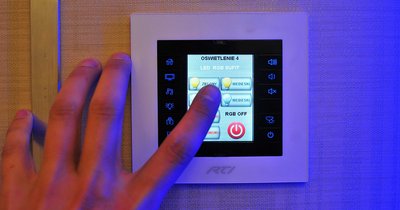
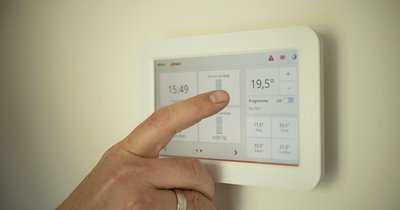
Home Assistant to otwartoźródłowa platforma do automatyzacji inteligentnego domu, która umożliwia centralne zarządzanie wszystkimi urządzeniami smart home z jednego miejsca. W odróżnieniu od komercyjnych rozwiązań, takich jak Google Home czy Amazon Alexa, Home Assistant działa lokalnie – co oznacza, że Twoje dane nie trafiają do chmury, a system działa nawet bez dostępu do internetu.
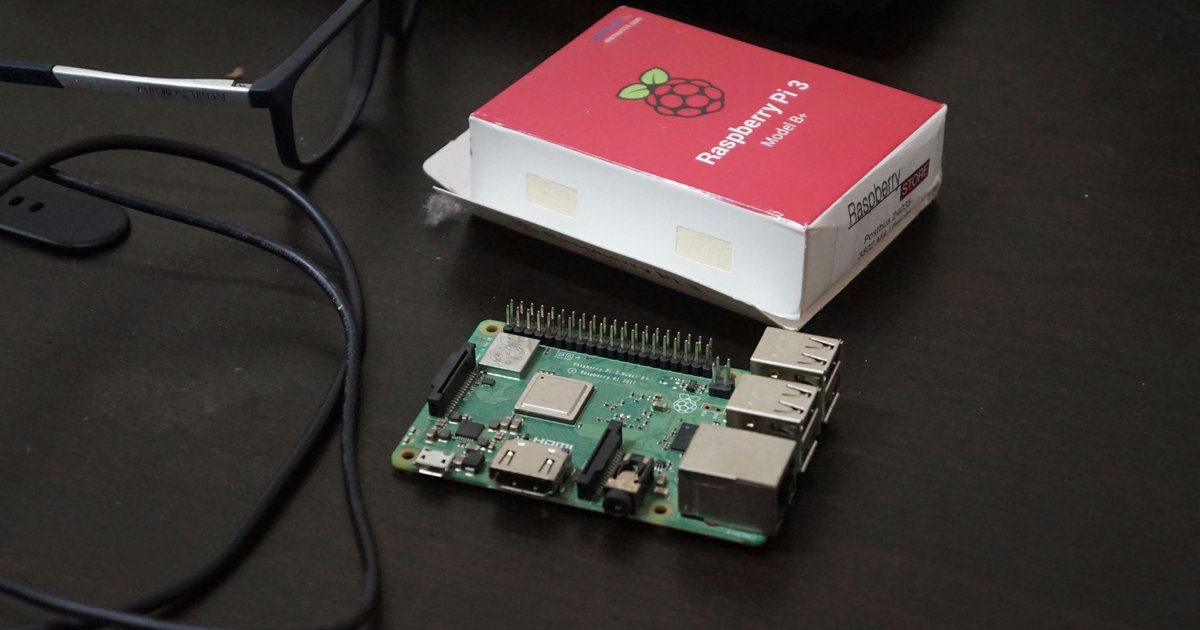
Raspberry Pi, czyli miniaturowy komputer jednopłytkowy, stanowi idealne środowisko dla Home Assistant. Jest tani (koszt zestawu to zazwyczaj 200–400 zł), energooszczędny (zużywa zaledwie kilka watów), cichy i wystarczająco wydajny, by obsługiwać dziesiątki urządzeń jednocześnie. To połączenie sprawia, że Home Assistant na Raspberry Pi to ulubiony wybór zarówno hobbystów, jak i poważnych entuzjastów technologii smart home.
Co będziesz potrzebować?
Przed przystąpieniem do instalacji warto skompletować niezbędny sprzęt i oprogramowanie. Lista zakupów jest krótka, ale każdy element jest ważny:
- Raspberry Pi 4 lub 5 – zalecane minimum to model z 4 GB RAM. Raspberry Pi 5 oferuje znacznie lepszą wydajność i jest wart dopłaty, jeśli planujesz rozbudowany system.
- Karta microSD – minimum 32 GB, najlepiej klasy A2 (np. SanDisk Extreme). Szybkość karty ma bezpośredni wpływ na responsywność systemu.
- Zasilacz USB-C – oficjalny zasilacz Raspberry Pi lub inny wysokiej jakości z certyfikatem 5V/3A (Pi 4) lub 5V/5A (Pi 5).
- Obudowa – opcjonalnie, ale zalecana dla ochrony i lepszego chłodzenia. Modele z aktywnym chłodzeniem są polecane dla Pi 5.
- Kabel Ethernet – do stabilnego połączenia z routerem (WiFi jest opcją, ale ethernet jest niezawodniejszy).
- Komputer z czytnikiem kart SD – do wgrania obrazu systemu.
Instalacja Home Assistant OS – krok po kroku
Najłatwiejszą i najzalecaną metodą instalacji jest użycie dedykowanego systemu operacyjnego Home Assistant OS (HAOS). Jest to wersja zoptymalizowana specjalnie pod Home Assistant, zawierająca wszystko, czego potrzebujesz.
Krok 1: Pobierz i zainstaluj Raspberry Pi Imager
Przejdź na stronę raspberrypi.com/software i pobierz aplikację Raspberry Pi Imager dla swojego systemu operacyjnego (Windows, macOS lub Linux). To narzędzie umożliwia łatwe wgranie obrazu systemu na kartę microSD.
Krok 2: Wybierz obraz Home Assistant OS
Po uruchomieniu Raspberry Pi Imager:
- Kliknij "Choose OS", następnie przewiń do pozycji "Other specific-purpose OS".
- Wybierz "Home Assistants and home automation", a następnie "Home Assistant".
- Wybierz odpowiednią wersję dla swojego modelu Raspberry Pi (np. Home Assistant OS 14.x (RPi 4/400/CM4)).
Krok 3: Wgraj obraz na kartę SD
Włóż kartę microSD do czytnika, kliknij "Choose Storage" i wybierz swoją kartę. Następnie kliknij "Write". Proces zapisu trwa zazwyczaj kilka minut. Uwaga: wszystkie dane na karcie zostaną usunięte.
Krok 4: Pierwsze uruchomienie
Włóż kartę microSD do Raspberry Pi, podłącz kabel Ethernet do routera, a następnie zasilacz. Pierwsze uruchomienie trwa dłużej niż zwykle – Home Assistant musi pobrać aktualizacje i skonfigurować środowisko. Może to zająć od 5 do 20 minut w zależności od prędkości internetu.
Krok 5: Pierwsza konfiguracja przez przeglądarkę
Po uruchomieniu otwórz przeglądarkę i wpisz adres http://homeassistant.local:8123. Jeśli adres nie działa, sprawdź adres IP przydzielony przez router (np. 192.168.1.X:8123). Pojawi się kreator konfiguracji, w którym:
- Stworzysz konto administratora (zapisz hasło w bezpiecznym miejscu!).
- Podasz lokalizację swojego domu (wpływa na automatyzacje bazujące na wschodzie/zachodzie słońca).
- Home Assistant automatycznie wykryje urządzenia w Twojej sieci lokalnej.
Pierwsze kroki po instalacji
Po zakończeniu konfiguracji wstępnej czas na eksplorację systemu. Home Assistant ma rozbudowany interfejs, który na początku może przytłaczać – warto poznać kilka kluczowych sekcji.
Integracje – serce systemu
Przejdź do Ustawienia → Urządzenia i usługi → Integracje. To tutaj dodajesz wszystkie urządzenia i serwisy. Home Assistant obsługuje ponad 3000 integracji, w tym:
- Philips Hue – inteligentne żarówki i oświetlenie
- Zigbee2MQTT – urządzenia Zigbee przez bramkę USB
- MQTT – protokół dla urządzeń IoT
- Google Cast – Chromecast i głośniki Google
- Tasmota – gniazdka i przełączniki z firmware Tasmota
- Xiaomi – ekosystem Mi Home / Aqara
- TP-Link Kasa – inteligentne gniazdka TP-Link
Automatyzacje – gdy dom myśli za Ciebie
Przejdź do Ustawienia → Automatyzacje i sceny → Automatyzacje. Automatyzacje to prawdziwa siła Home Assistant. Każda automatyzacja składa się z trzech elementów:
- Wyzwalacz (Trigger) – co uruchamia automatyzację (np. godzina, zmiana stanu urządzenia, obecność osoby w domu)
- Warunek (Condition) – opcjonalne ograniczenie (np. "tylko jeśli jest noc")
- Akcja (Action) – co ma się wydarzyć (np. włącz światło, wyślij powiadomienie)
Przykładowa prosta automatyzacja: Gdy wschodzi słońce → wyłącz zewnętrzne oświetlenie. Bardziej zaawansowana: Gdy ostatnia osoba wychodzi z domu → wyłącz wszystkie światła, zmniejsz ogrzewanie do trybu eco, włącz alarm.
Popularne dodatki (Add-ons) warte zainstalowania
Jedną z największych zalet Home Assistant OS jest system dodatków, który pozwala rozszerzać funkcjonalność serwera. Dostępne są przez Ustawienia → Dodatki:
- Zigbee2MQTT – obsługa urządzeń Zigbee bez płatnej bramki; wymaga dongle USB (np. Sonoff Zigbee 3.0 USB Dongle Plus)
- ESPHome – platforma do tworzenia własnych urządzeń IoT na bazie układów ESP32/ESP8266
- Node-RED – graficzne środowisko do tworzenia zaawansowanych automatyzacji
- Mosquitto Broker – lokalny broker MQTT
- File Editor – edytor plików konfiguracyjnych bezpośrednio w przeglądarce
- MariaDB – baza danych dla długoterminowego przechowywania historii
- Grafana + InfluxDB – profesjonalne wykresy i analiza danych z czujników
Zdalny dostęp do Home Assistant
Aby uzyskać dostęp do Home Assistant spoza sieci domowej, masz kilka opcji:
Naiot Cloud (płatny)
Najprostsze rozwiązanie to oficjalna usługa Naiot Cloud (dawniej Home Assistant Cloud), która zapewnia bezpieczny dostęp zdalny, integrację z asystentami głosowymi (Google Assistant, Alexa) oraz powiadomienia push. Kosztuje kilkanaście dolarów miesięcznie.
VPN (bezpłatny)
Możesz zainstalować dodatek WireGuard lub OpenVPN i połączyć się z siecią domową przez VPN. Wymaga to posiadania publicznego adresu IP lub skonfigurowania DDNS.
Reverse proxy (zaawansowany)
Dla zaawansowanych użytkowników: Nginx Proxy Manager lub Caddy z własną domeną i certyfikatem SSL Let's Encrypt. Bezpieczne i w pełni kontrolowane rozwiązanie.
Wskazówki dla początkujących
Kilka praktycznych rad, które zaoszczędzą Ci czasu i frustracji na początku przygody z Home Assistant:
- Rób regularne kopie zapasowe – wbudowana funkcja backupu (Ustawienia → System → Kopia zapasowa) pozwala przywrócić cały system w kilka minut. Ustaw automatyczne kopie zapasowe do chmury (Google Drive, OneDrive).
- Nie aktualizuj od razu – nowe wersje Home Assistant wychodzą co miesiąc. Przed aktualizacją sprawdź notatki wydania i zawsze rób backup.
- Społeczność to skarb – forum community.home-assistant.io i polska grupa na Facebooku "Home Assistant Polska" to nieocenione źródło pomocy.
- Zacznij od małego – nie próbuj od razu integrować wszystkiego. Zacznij od jednego protokołu (np. Zigbee) i stopniowo rozbudowuj system.
- Używaj SSD zamiast karty SD – karty microSD mają ograniczoną liczbę cykli zapisu. Podłączenie dysku SSD przez USB-C znacznie przedłuży żywotność systemu i poprawi wydajność.
Podsumowanie
Budowa inteligentnego domu na bazie Home Assistant i Raspberry Pi to inwestycja, która zwraca się wielokrotnie – zarówno w formie wygody, oszczędności energii, jak i satysfakcji z własnoręcznie zbudowanego systemu. Platforma jest aktywnie rozwijana, ma ogromną społeczność i obsługuje praktycznie każde urządzenie smart home dostępne na rynku.
Pierwsze kroki mogą wydawać się skomplikowane, ale po przełamaniu pierwszych barier Home Assistant staje się intuicyjnym narzędziem, które trudno sobie wyobrazić bez niego. Niezależnie od tego, czy chcesz zautomatyzować oświetlenie, monitoring, ogrzewanie, czy zbudować kompleksowy system bezpieczeństwa – masz do dyspozycji potężną, otwartą platformę, która rośnie razem z Twoimi potrzebami.